
またしても立ちはだかる「Mac × Windows」の壁・・・
こんにちは、管理人MASAです。
先日、VMware Fusion上のWindowsで「コピペができない問題」を解決したばかりですが、次から次へと課題は出てくるものですね。
ようやく快適になったかと思った矢先、今度は「Mac純正キーボードのテンキーが、Windows側でまったく反応しない」という問題にぶつかりました。
Excelで数字を打ち込もうとしても、完全にスルーされる。
「キーボードが壊れたのか・・・?」
「それとも相性の限界か・・・?」
一瞬、「買い替え」の文字が頭をよぎりましたが、設定ひとつで解決しました。
原因は、Macには存在しない「あのキー」
結論から言うと、原因はWindowsユーザーにはおなじみの「Num Lock(ナムロック)」でした。
Windowsの世界では、テンキーには2つの顔があります。
・Num Lock ON: 数字入力
・Num Lock OFF: カーソル移動
ここで問題なのが、MacのMagic Keyboardなどには「Num Lock」を切り替える物理キーが存在しない、ということです。
Windows側は「今はカーソル移動モードだ」と思い込んでいるけれど、Mac側にはそれを解除する手段がない。
この認識のズレが、テンキーが反応しない(ように見える)正体でした。
解決策:Windowsの「スクリーンキーボード」を召喚せよ!
「Macにキーがないなら、Windows側で押せばいいじゃない」
ということで登場する救世主が、Windows標準機能の「スクリーンキーボード」です。
▼ ステップ1:スクリーンキーボードを起動
Windowsのスタートメニューで「スクリーンキーボード」と検索して起動します。
※補足/Macの Commandキー = Windowsキー として使えます。
▼ ステップ2:テンキーを表示させる
起動直後は、テンキーが表示されていないことがあります。
その場合は、
1. 右下の「オプション」をクリック
2. **「テンキーを有効にする」**にチェック
3. OKを押す
これで画面上にテンキーが出現します。
▼ ステップ3:Num Lock を ON!
画面上のテンキーにある「NumLock」ボタンをクリックしてONにするだけ。
これだけで・・・
Macの物理キーボードのテンキーが、Windowsで復活!
あとは簡単。
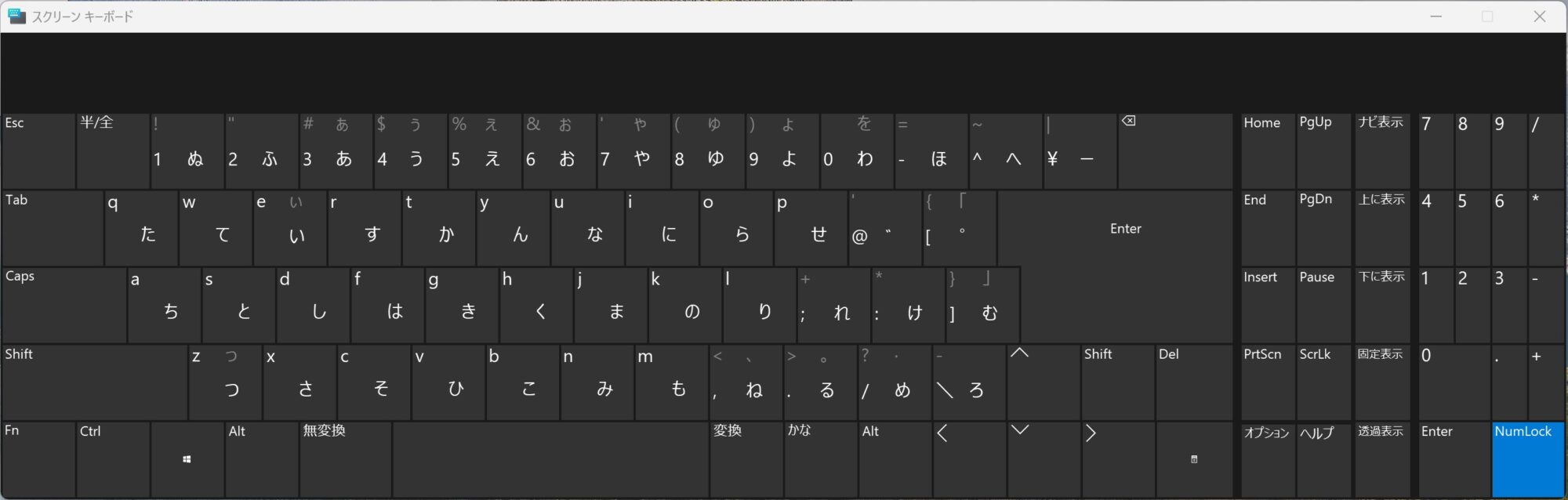
Windowsの「スクリーンキーボード」画面。右下の「NumLock」が青くなっていれば、テンキーが有効な状態です。
一度ONにすれば、あとは快適そのもの
この方法でNum LockをONにしてしまえば、
・Excelでの数字入力
・会計ソフト
・数値を多用する作業
すべて、いつも通りテンキーが使えるようになります。
ポイントはこの3つ。
・Mac純正キーボードにはNum Lockキーがない
・Windows側はNum Lockの状態を見ている
・スクリーンキーボードで代行すれば即解決
まとめ:買い替え不要、設定ひとつで解決!
今回もまた、
「何か壊れてるのでは・・・?」
「ハードを買い替えるしかない・・・?」
と一瞬思いましたが、答えはシンプルな設定変更でした。
Mac × Windows × VMwareは、「知らないと詰むけど、知っていれば一瞬」な罠が本当に多いですね(笑)。
同じように、
・MacでVMware Fusionを使っている
・WindowsでExcel作業が多い
・テンキーが反応せずに困っている
という方は、ぜひ一度この方法を試してみてください。
また何かトラブルが出たら、人柱として検証していきます!
💡 この記事が役に立ったら、管理人を応援しませんか?
いただいた応援は、今後の検証記事(サーバー維持費や取材費、機材費など)に大切に活用させていただきます。









コメントを残す